ゲスト購入者の定期購入クレジットカード変更手順
1
メニューからマイページへのアクセス
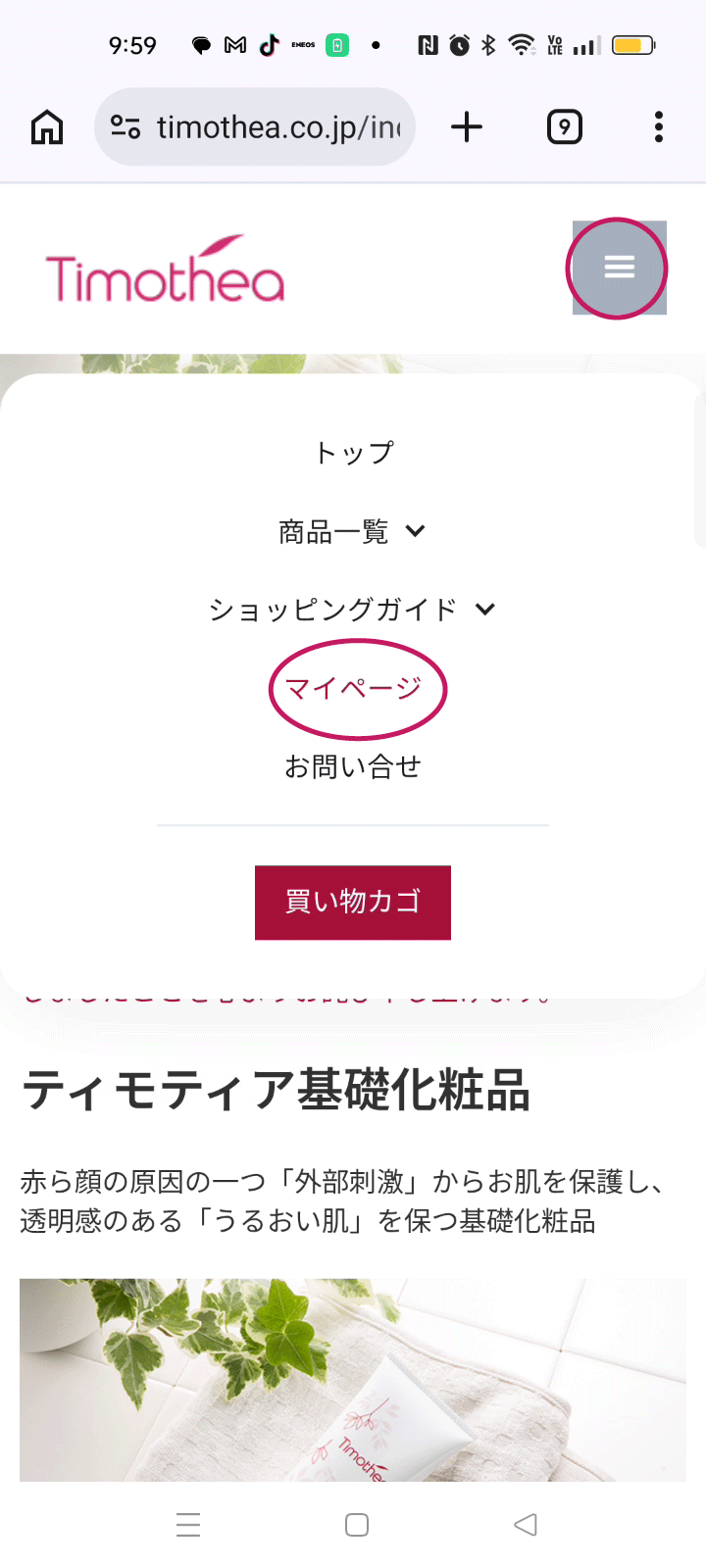
Timotheeのホームページ右上にある「3本線」ボタンをタップします。表示されたメニューから「マイページ」を選択します。
2
注文番号による注文履歴の検索
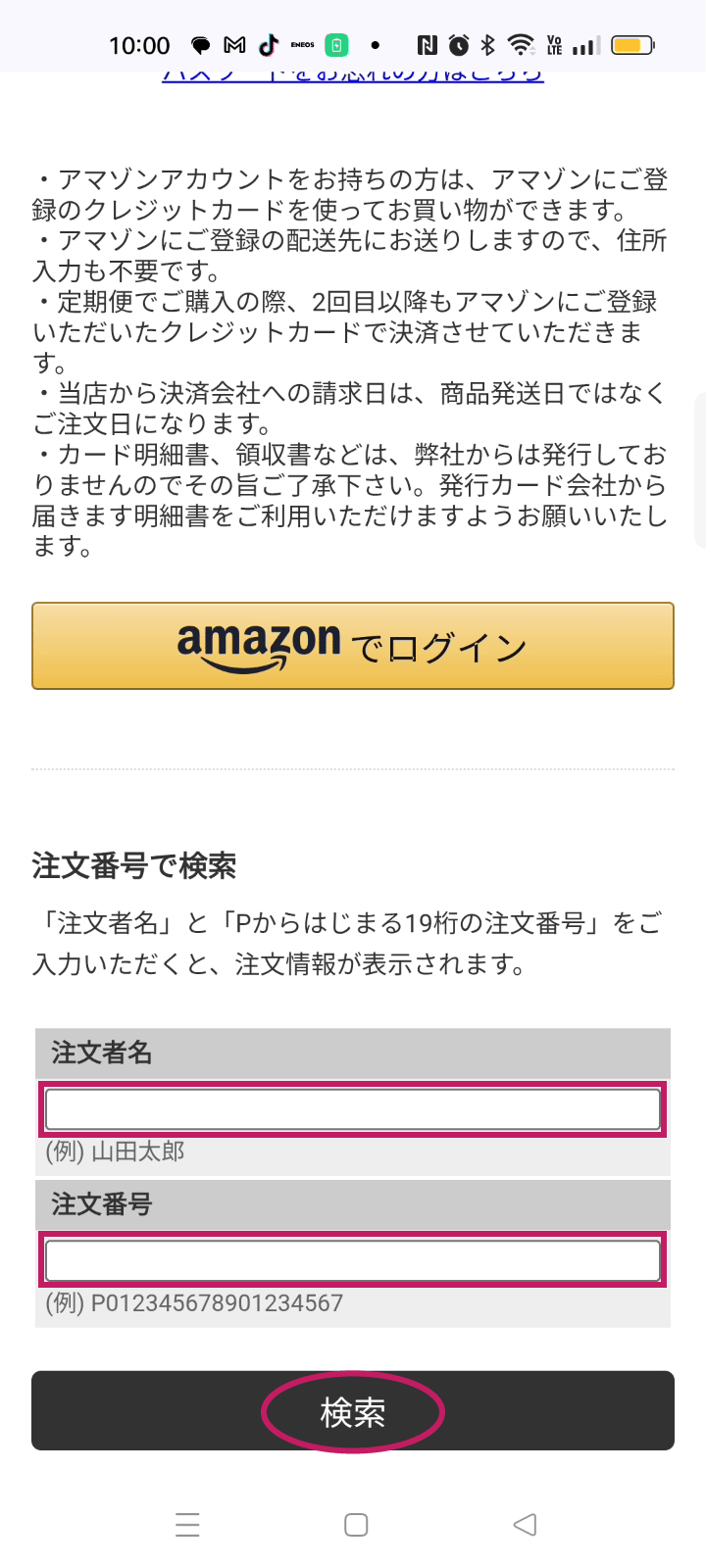
ログイン画面の最下部にある「注文番号で検索」項目に、お名前と注文番号を入力します。注文番号は確認メールに記載されており、不明な場合はティモティアまでお問い合わせください。入力完了後、「検索」ボタンを押します。
3
定期購入設定変更画面への遷移

表示された注文履歴から該当の定期購入を選択します。「定期購入の設定変更」リンクをタップします。
4
カード情報変更画面へのアクセス
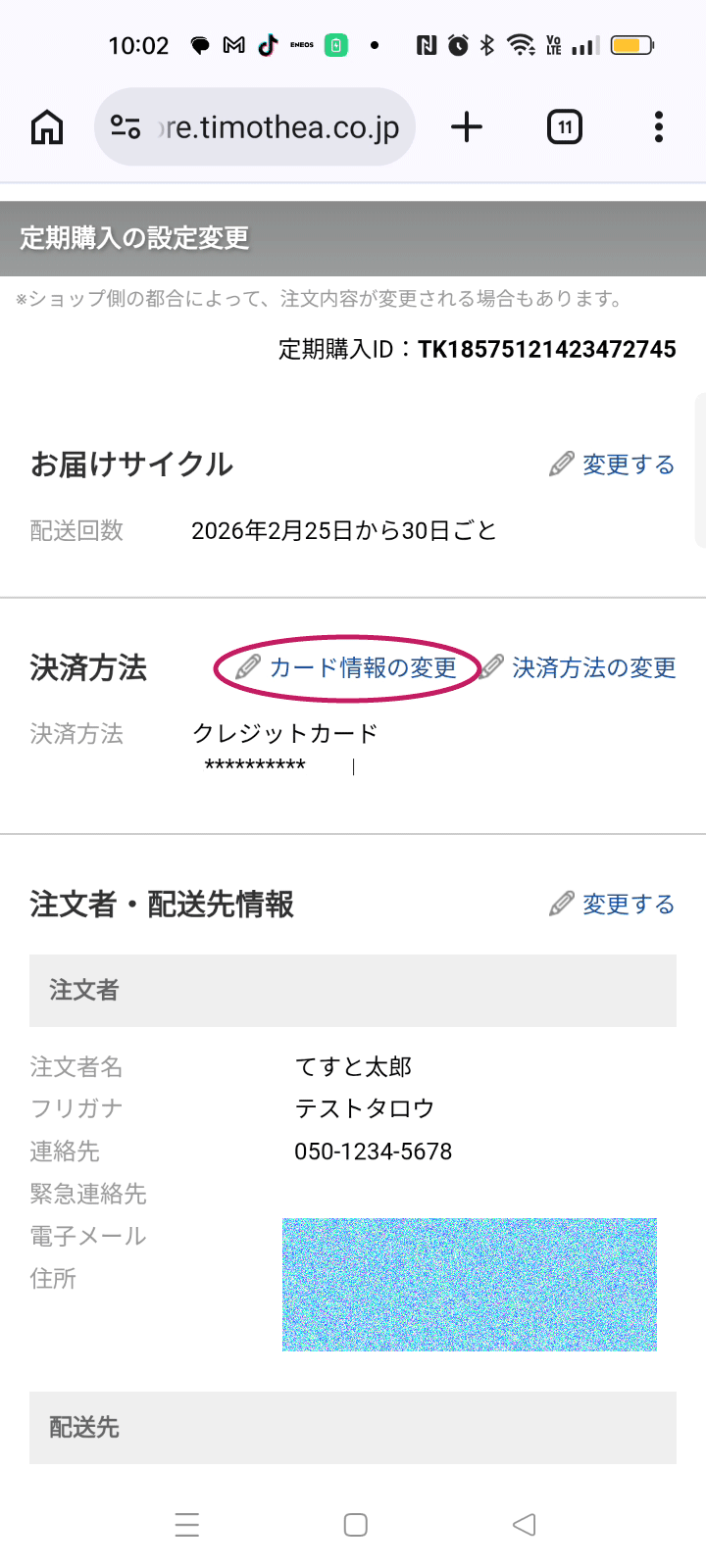
定期購入の設定変更画面で、決済方法の右側にある「カード情報の変更」リンクをタップします。
5
新しいクレジットカード情報の登録
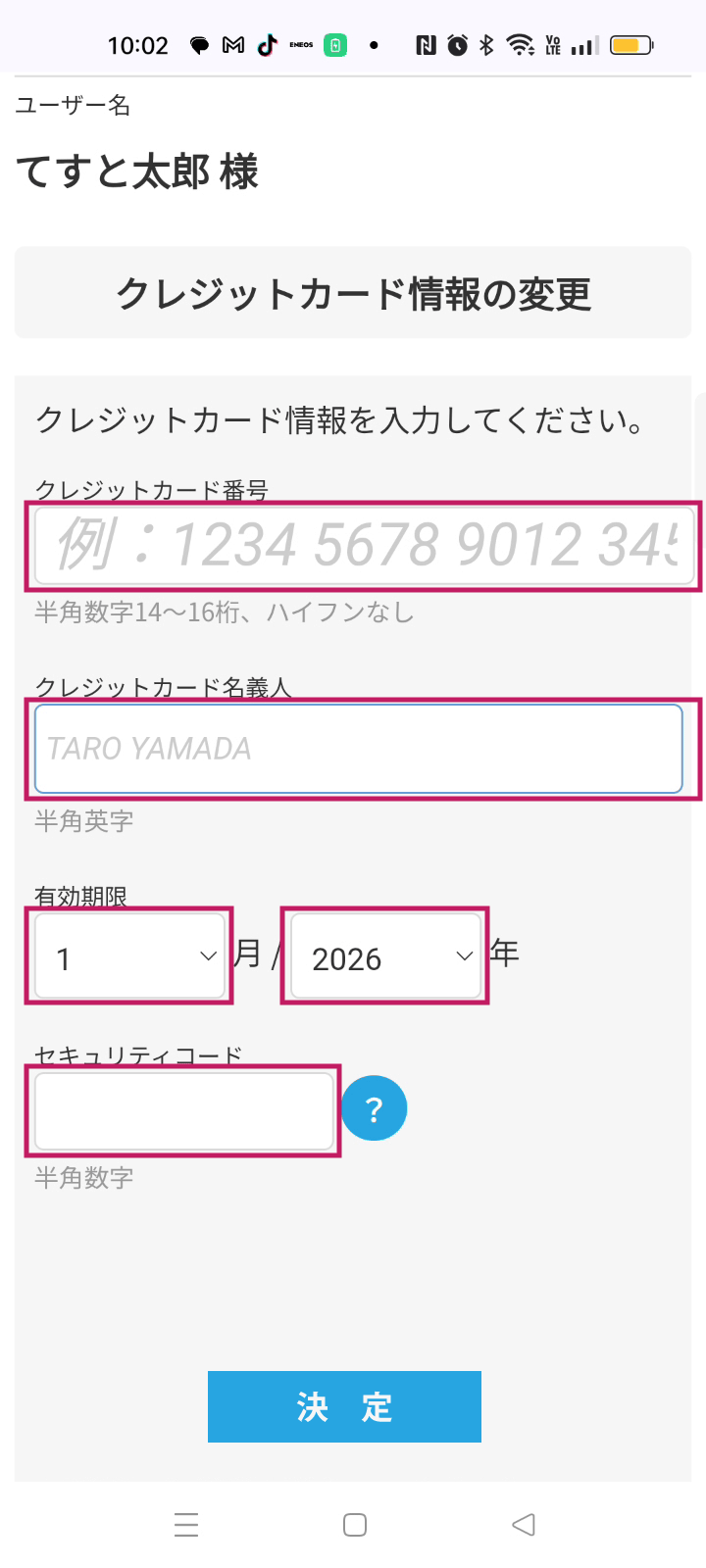
クレジットカード情報の変更画面で、新しいクレジットカード番号、名義、有効期限、セキュリティコードを入力します。入力完了後「決定」ボタンを押すと、次回の定期お届け時から新しいクレジットカードで決済されます。